[갤럭시] 갤러리 그룹 기능 자세한 사용법 - 앨범을 그룹으로 묶기
- 카테고리 없음
- 2024. 5. 9.

쉬운쌤입니다. 앨범을 만들어 사진을 정리하면 관리와 찾기가 편하지만, 앨범이 많아지면 오히려 번거롭고 불편해집니다. 이럴 때 관련있는 여러개의 앨범을 묶어서 하나의 ‘그룹’으로 만들면 좋습니다. 예를 들어 여행앨범을 모아서 ‘여행’ 그룹으로 묶는 식으로요. 단, 폰 기종이나 버전, 업데이트 여부에 따라 그룹 기능이 없을 수 있습니다.
그룹 만들기 방법중에서 쉽고, 헷갈리지 않는 방법으로 소개합니다.
갤러리 앨범 '그룹' 만들기
1. '갤러리'앱을 실행합니다.

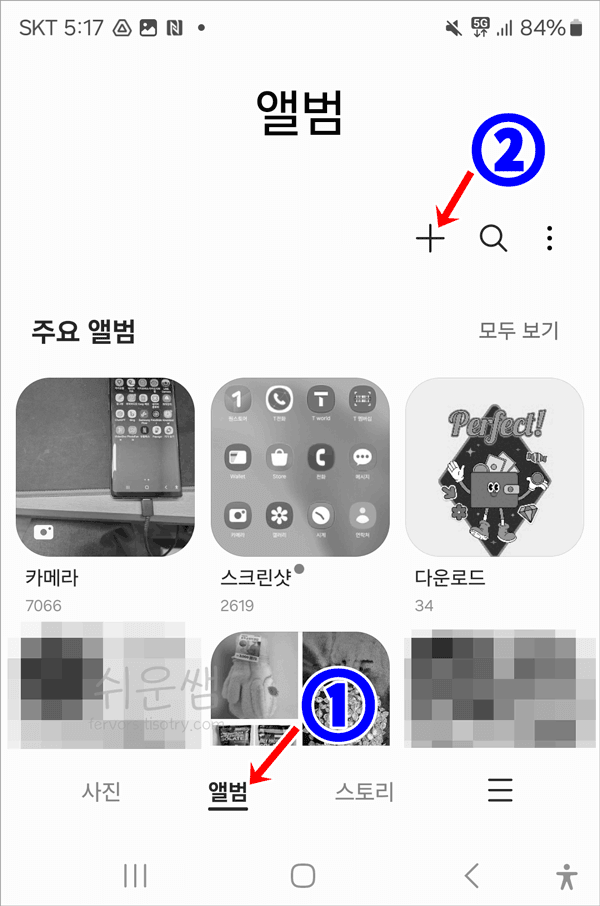
2. 갤러리 메인 화면 하단 메뉴에서 [앨범]을 누르고, 오른쪽의 ➕를 클릭합니다.
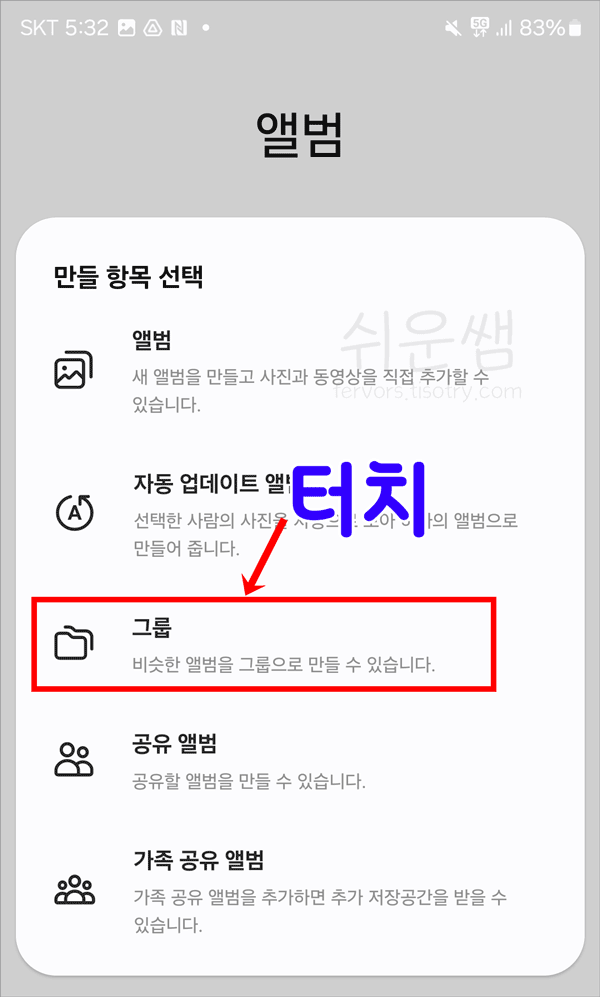
3. 항목에서 [그룹]을 터치합니다.
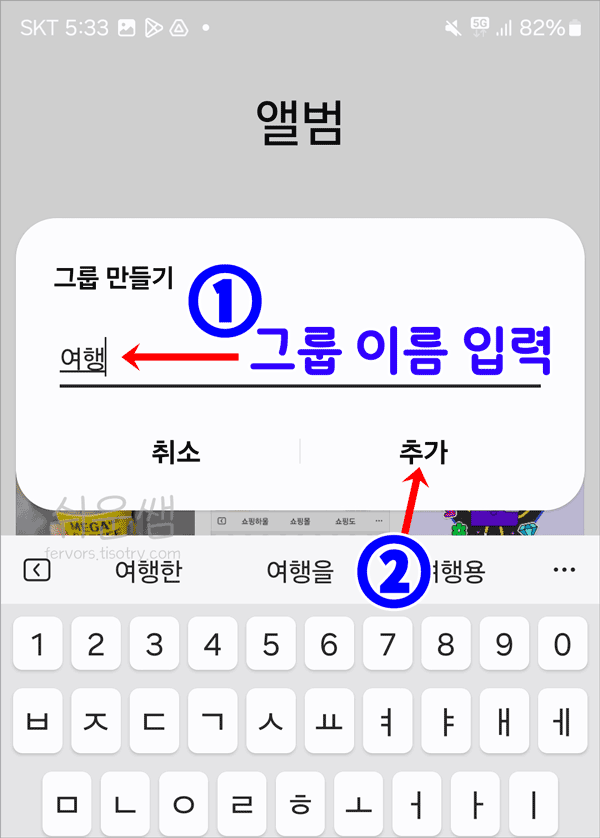
4. 원하는 '그룹' 이름을 입력하고, [추가]를 누릅니다.
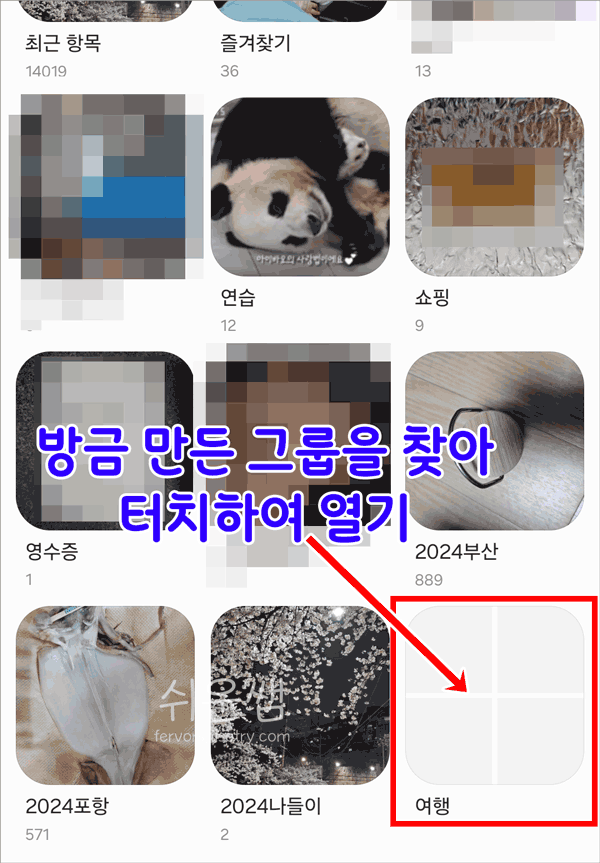
2. 앨범 목록에서 지금 만든 앨범 그룹을 터치하여 엽니다.
5. [앨범 추가]를 누릅니다.

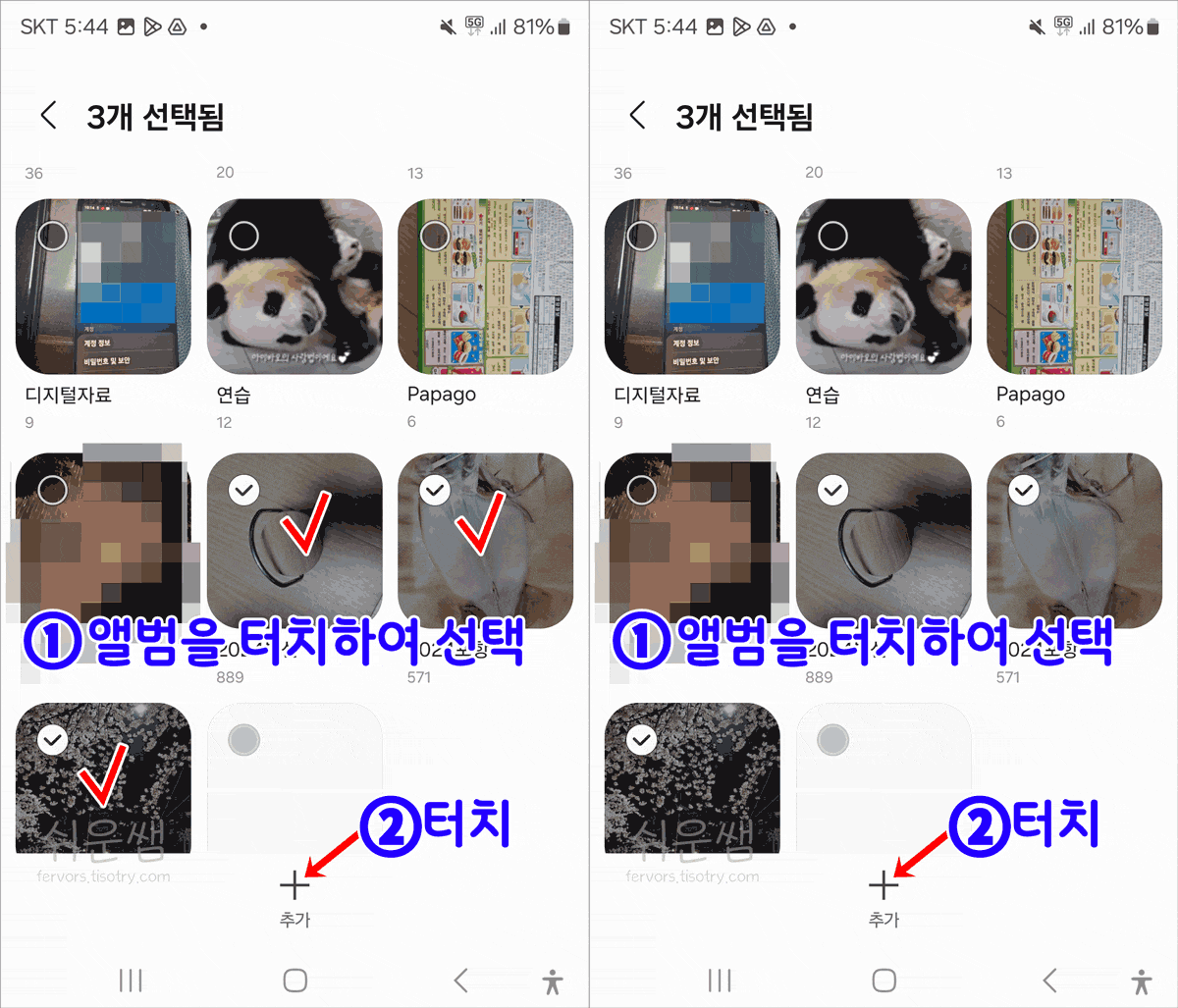
6. 그룹에 넣을 앨범들을 터치하여 선택하고, 하단의 ➕를 터치하면 완료입니다.
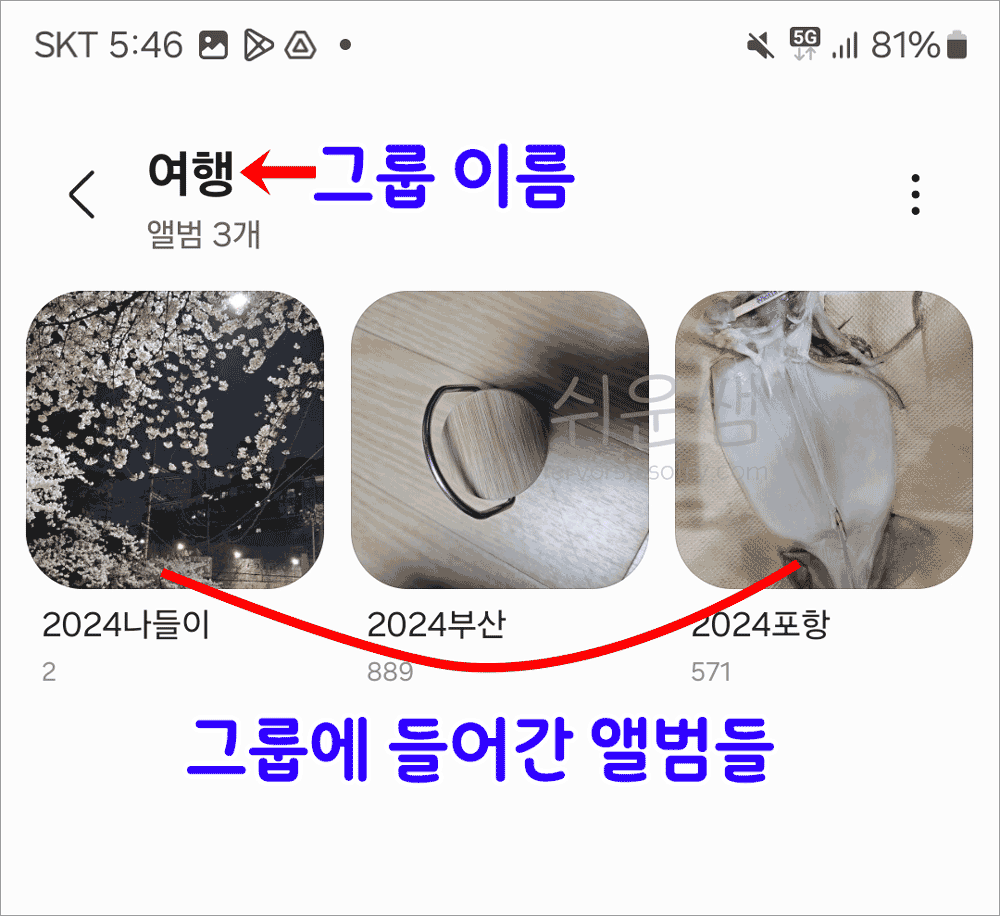
7. 결과) 여행 그룹에 선택한 앨범이 표시됩니다. 또한 앞으로는 그룹에 속한 앨범을 확인하려면 먼저 그룹을 선택하고, 그룹내의 앨범을 터치하여 보면 됩니다.
앨범과 그룹 구분하기
앨범은 미리보기가 한장의 사진이며, 그룹은 아래처럼 미리보기 사진이 바둑판 모양으로 표시됩니다.

그룹에서 특정 앨범을 빼기
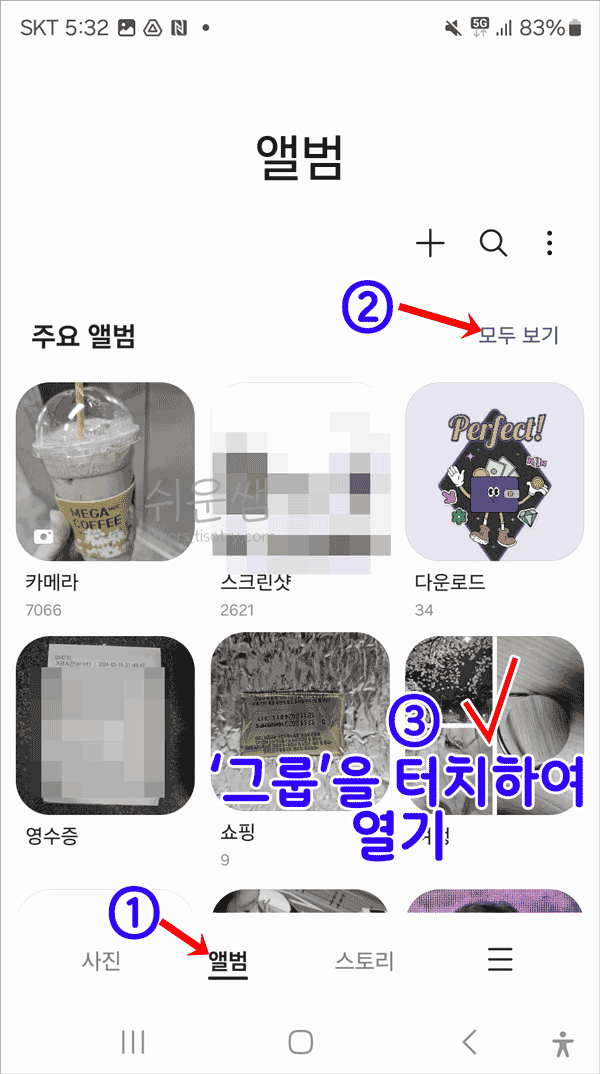
1. 만약 오른쪽에 [모두 보기] 버튼이 있다면, 모든 앨범과 그룹을 보려면 먼저 그 '모두 보기'버튼을 클릭해야 합니다. 작업할 '그룹'을 터치하여 엽니다.
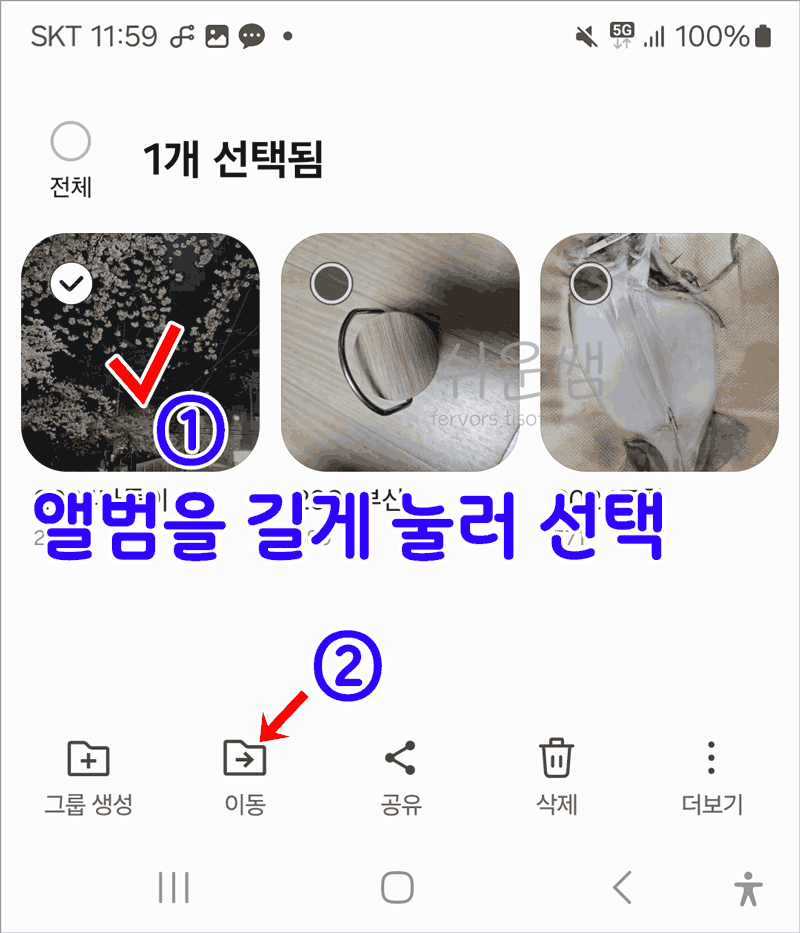
2. 그룹내의 앨범들이 보입니다. 그 중에서 그룹에서 제외시킬 앨범을 길게 터치하여 선택하고, 하단의 [이동]을 터치합니다.
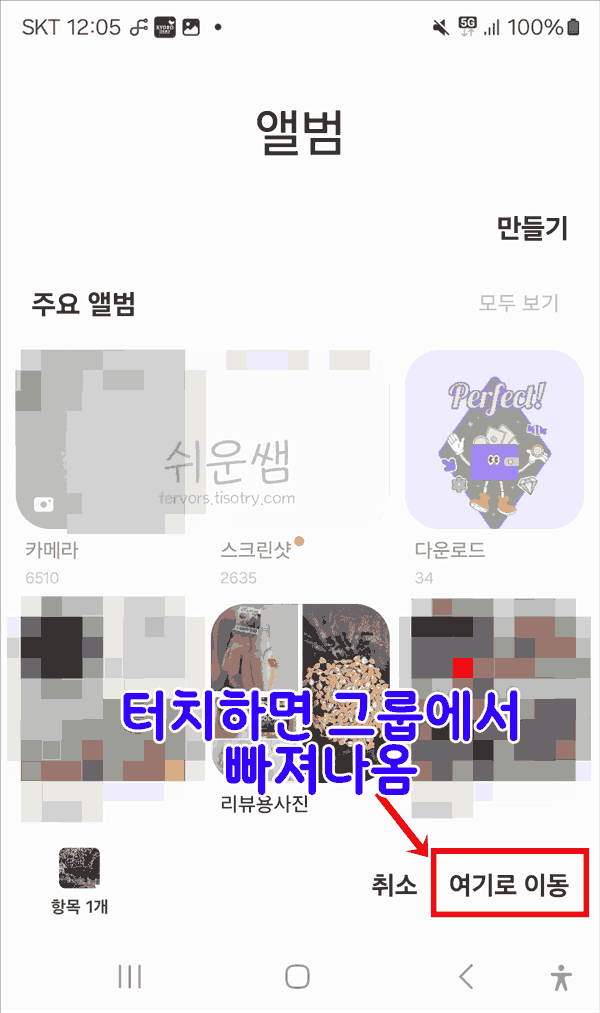
3. [여기로 이동]을 누르면 그룹에서 빠져나오게 됩니다.
앨범을 기존에 있는 그룹에 넣기(이동)
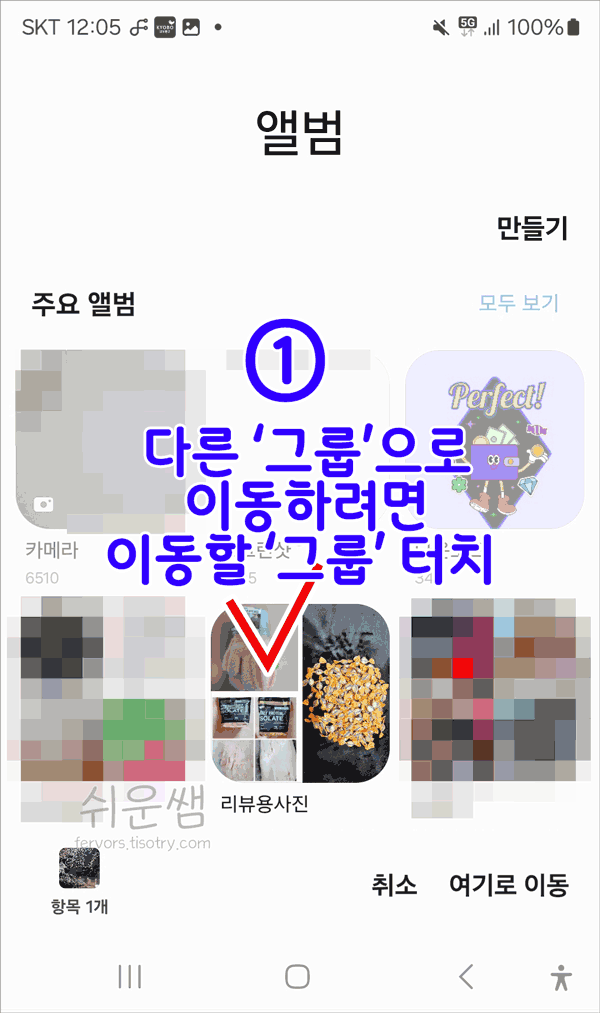
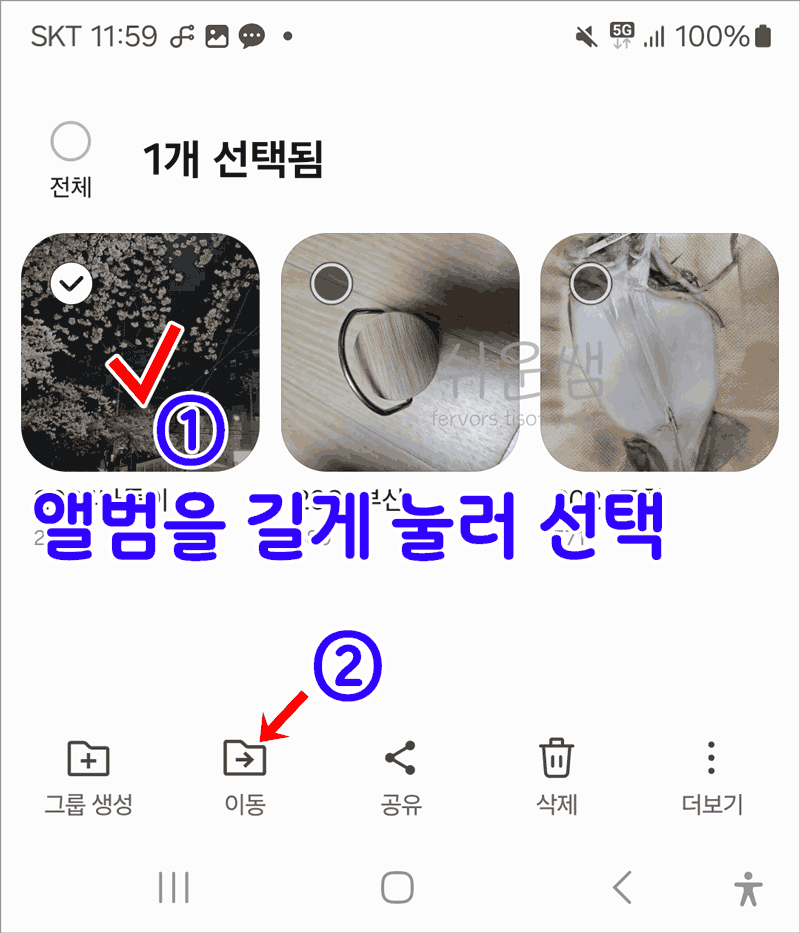
1. 그룹에 넣을 앨범을 길게 터치하여 선택하고, 화면 하단의 [이동]을 터치합니다. (만약 앨범이 안보인다면 상단의 '모두 보기'를 누릅니다.)
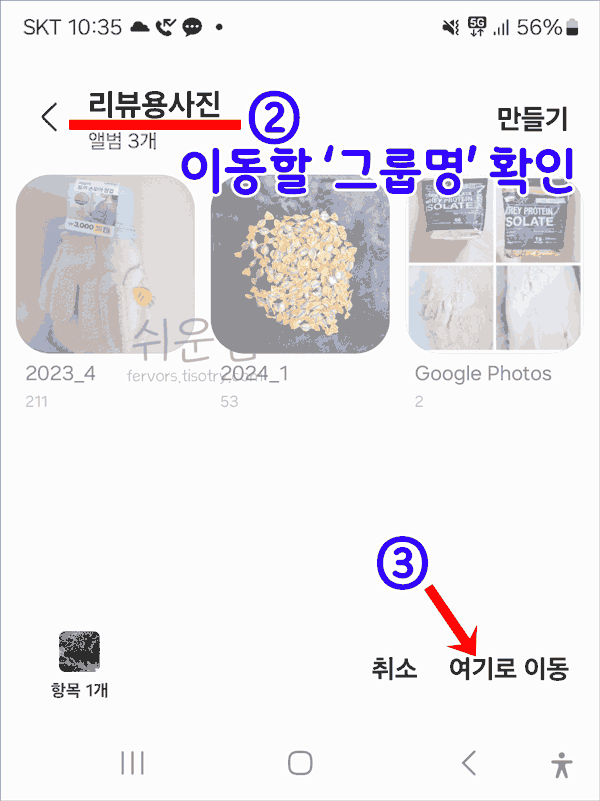
2. 이동할 '그룹'을 짧게 터치하여 '그룹'을 엽니다. 화면 하단의 [여기로 이동]을 터치합니다.