캡컷(CapCut) pc설치 버전 - 제작할 동영상 전체 비율 및 기타 설정하는 법
- IT정보화/영상편집
- 2024. 7. 13.

쉬운쌤입니다. 요즘 인기 동영상 편집 프로그램 중의 하나인 캡컷(CapCut)은 여러 플랫폼에 맞춘 다양한 동영상 비율을 쉽게 설정할 수 있습니다. 또한 '사용자 지정' 비율도 지원하여 더욱 유연하게 사용할 수 있습니다.
PC버전 캡컷에서 동영상 비율을 조절하는 방법을 알아봅니다.
삽입하는 동영상의 개별 비율이 아닌,
제작할 동영상의 전체 비율 설정 방법입니다.
대표적인 플랫폼 동영상 비율
여러 비율을 지원하는 경우도 많지만, 일반적인 비율을 아래와 같습니다.
| 플랫폼 | 권장 비율 |
| 유튜브 | 16:9, 9:16(쇼츠) |
| 인스타그램 | 9:16, 1:1, 4:5 |
| 페이스 북 | 16:9(피드), 9:16(스토리즈) |
| 틱톡 | 9:16 |
캡컷 제작하는 동영상 설정
프로젝트 이름, 비율, 프레임, 해상도 등 설정
이름과, 비율만 필수로 설정하면 됩니다.
프레임, 해상도는 저장 시 선택합니다.
1. PC 설치형 캡컷을 실행합니다.

2. [프로젝트 만들기]를 클릭합니다.
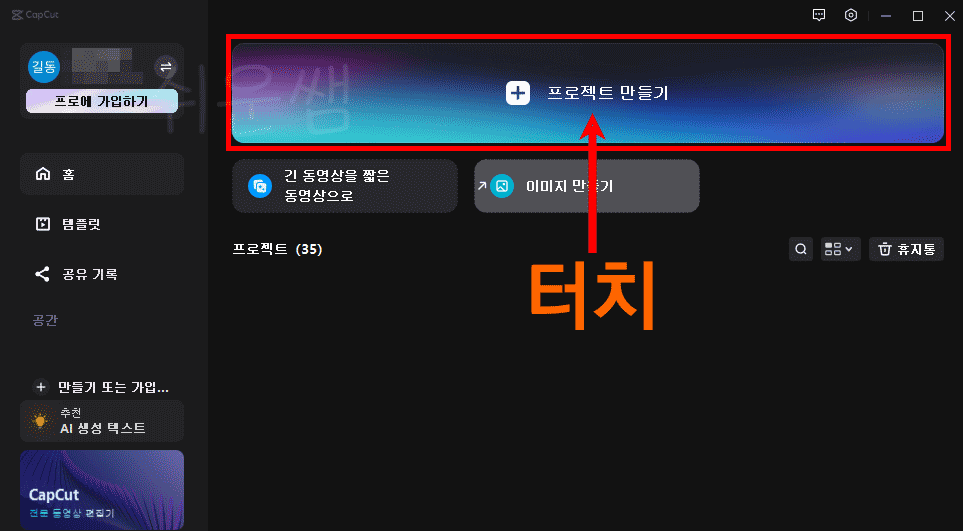
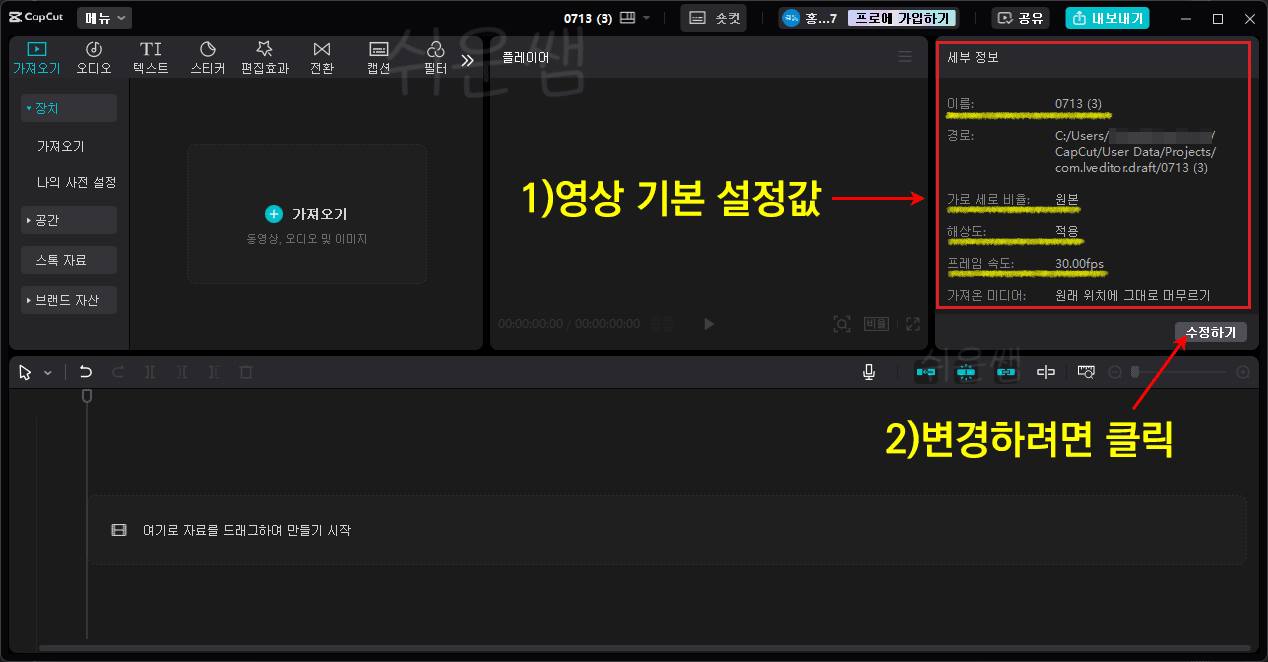
3. 오른쪽 동영상 기본 설정 값이 표시되며, [수정하기]를 클릭합니다.
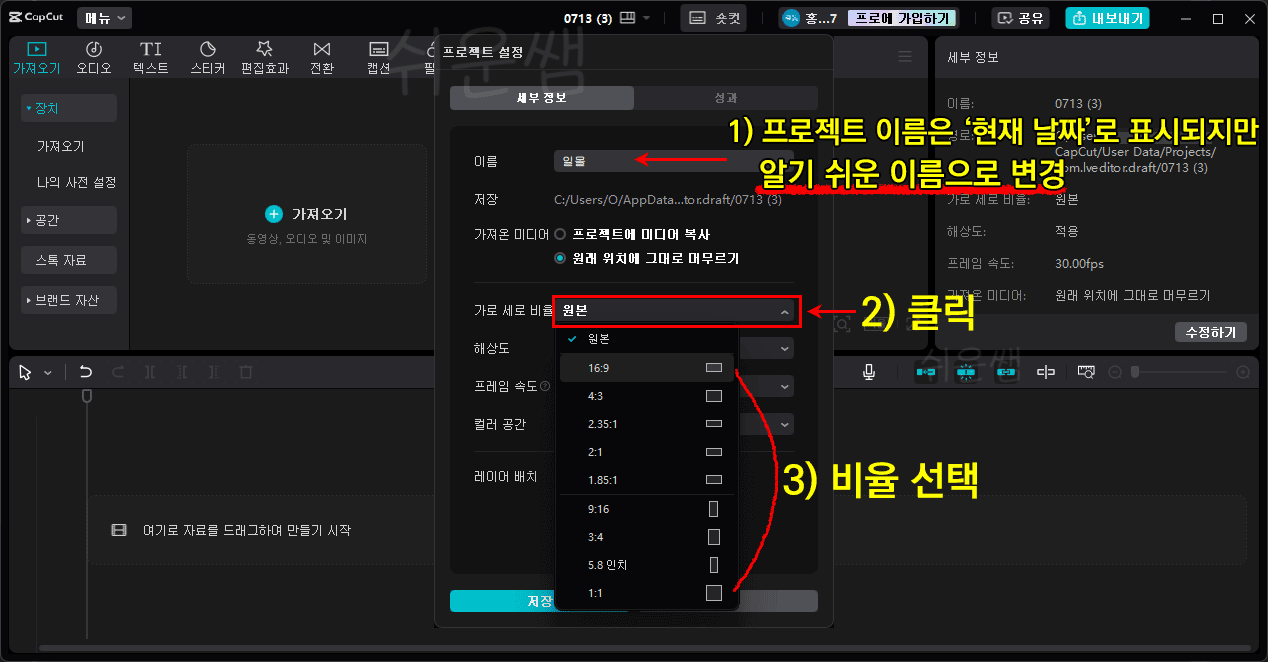
4. 이름과 가로·세로 비율 선택(필수)
- 프로젝트 이름은 나중에 수정하기 편하려면 알기 쉬운 이름으로 변경하는 것을 추천합니다. 가로세로 비율 항목의 [원본]을 클릭해서 영상 비율을 선택합니다.
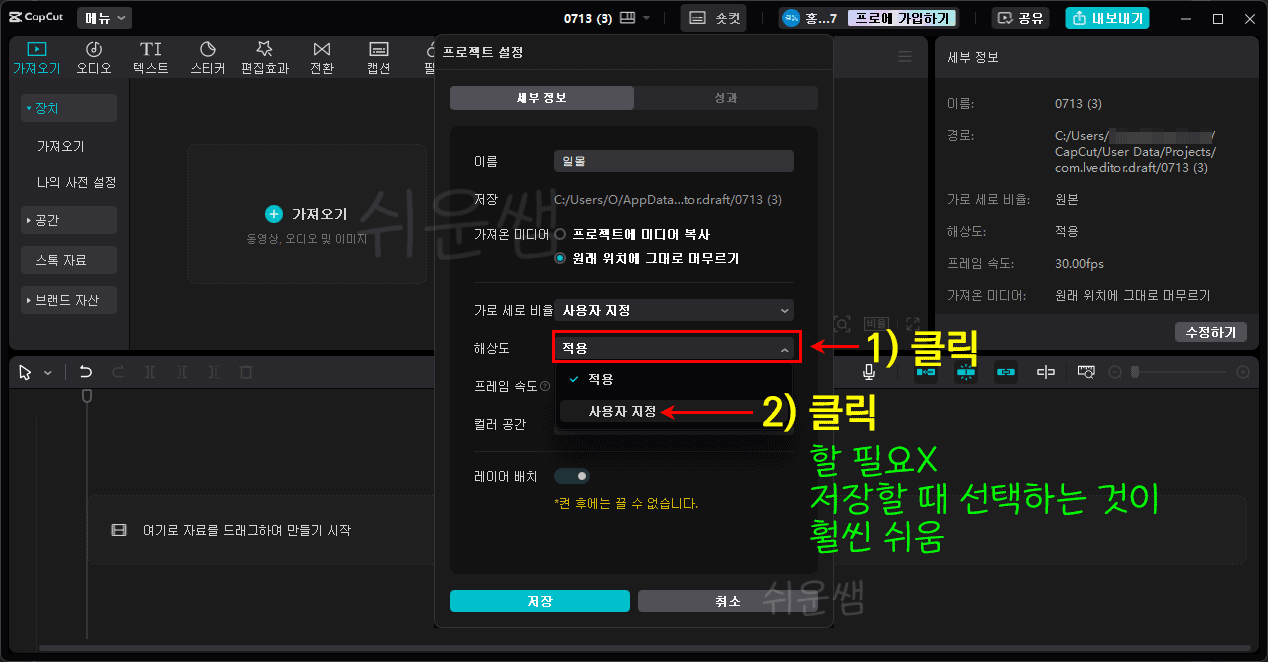
5. 해상도 설정(할 필요 X)
해상도의 [적용]을 클릭한 후 [사용자 지정]을 클릭하여 해상도를 설정할 수 있습니다. 단, 수동으로 입력해야 하므로 비율 값을 정확히 알아야 할 수 있습니다.
여기서 굳이 할 필요 없으며, 저장할 때는 간단하게 클릭으로 변경할 수 있으니, 그때 선택해 주세요.
6. 프레임 속도(필수 X)
프레임 속도는 30이 기본 값이며, 버튼을 클릭하여 변경할 수 있지만, 저장하면서도 간편하게 설정가능합니다.
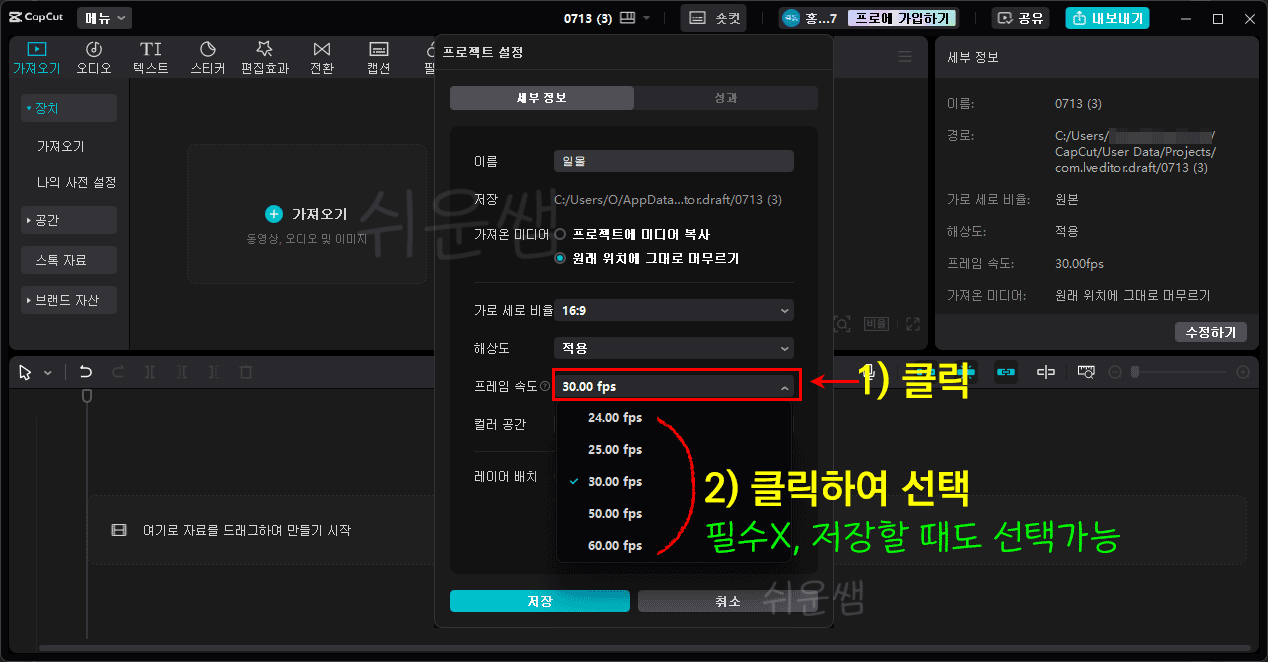
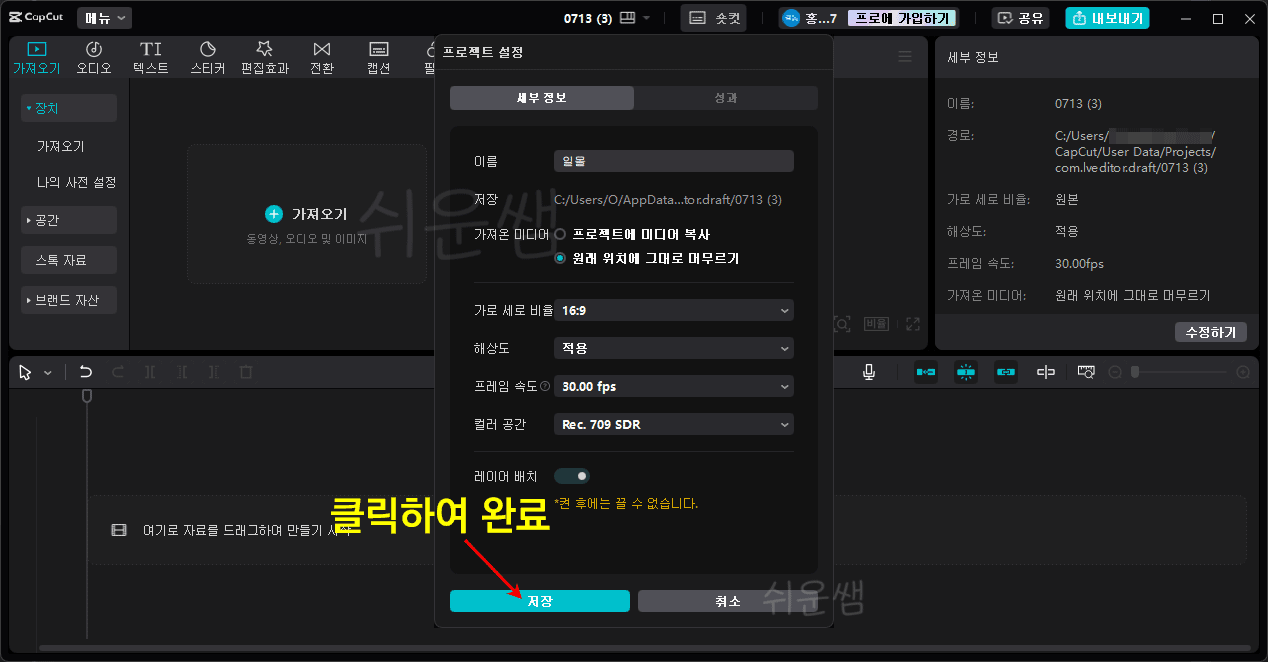
7. 모든 설정을 마친 후에는 [저장]을 클릭하여 완료합니다.
마무리하며.
동영상 제작 시 먼저 비율을 설정하면, 나중에 할때 보다 손이 많이 가지 않아 편집 과정이 수월해집니다. 휴대폰이나 카메라에 잠들어 있는 사진으로 재미있고, 멋진 영상을 많이 만드시길 바랍니다.
'IT정보화 > 영상편집' 카테고리의 다른 글
| 캡컷(CapCut) PC버전 - 크로마키없이 동영상 인물 배경 투명하게 만들기 (0) | 2024.07.23 |
|---|---|
| 캡컷 PC 버전으로 삽입한 동영상&사진 자르기, 수평 맞추기 (0) | 2024.07.15 |
| 동영상 제작 기법 크로마키(Chroma Key) 뜻, 활용 (2) | 2024.07.10 |
| PC용 캡컷(CapCut) 설치하기 - 회원가입 없는 무료 동영상 편집 앱 (0) | 2024.07.03 |
| 캡컷(CapCut) 설치형 동영상 배경 색상과 배경 스타일 적용 - 캔버스 꾸미기 (0) | 2024.06.30 |