
쉬운쌤입니다. 갤럭시와 아이폰에는 사진이나 동영상을 빨리 찾기 위한 '즐겨찾기' 기능이 있습니다. 많은 분들이 이 기능을 모르거나 활용하지 않지만, 특정 사진과 동영상을 빠르게 찾는데 매우 유용합니다. 삼성 갤럭시의 '갤러리'앱에서 '즐겨찾기' 기능 사용법을 알아봅니다.
'즐겨찾기' 이해하기
갤러리의 즐겨찾기 기능은 특정 사진이나 동영상에 특별한 하트 표시를 해서, 필요시에 쉽게 찾을 수 있도록 모아주는 기능입니다. 중요하거나 좋아하거나 자주 사용하는 사진&동영상에 아주 유용한 기능입니다.
'즐겨찾기'에 사진/영상 추가하기
1. 갤러리에서 사진 또는 영상을 터치하여 크게 표시합니다. 화면 하단의 ♡를 터치하면, 하트가 ♥ 빨간색으로 변경됩니다. 즉시 '즐겨찾기'에 등록됩니다.

'즐겨찾기'에 등록한 사진 보기
즐겨찾기 하트를 눌러 ♥하트를 누른 사진/동영상은 따로 모아서 확인할 수 있습니다. 기종과 업데이트 여부에 따라 확인 방법이 조금씩 다를 수 있습니다. 세 가지 유형을 소개합니다.
유형 1) [즐겨찾기] 앨범에서 확인
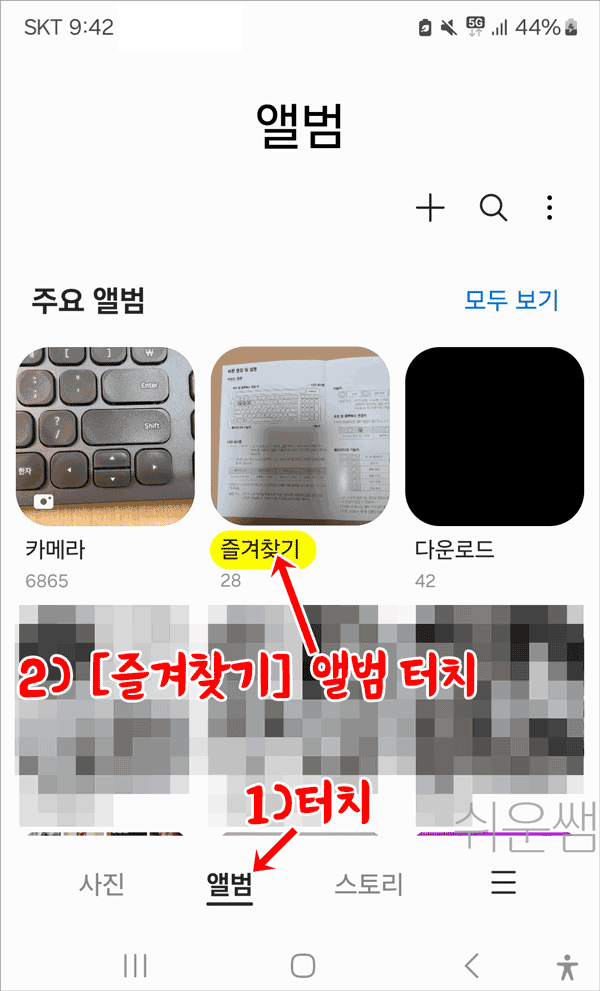
1. 갤러리 화면 하단의[앨범] 탭을 누릅니다. 앨범 목록에[즐겨찾기] 앨범을 찾아 터치합니다. (만약, [즐겨찾기] 앨범이 안 보인다면 상단의 [모두 보기]를 먼저 누른 후 찾아주세요.)
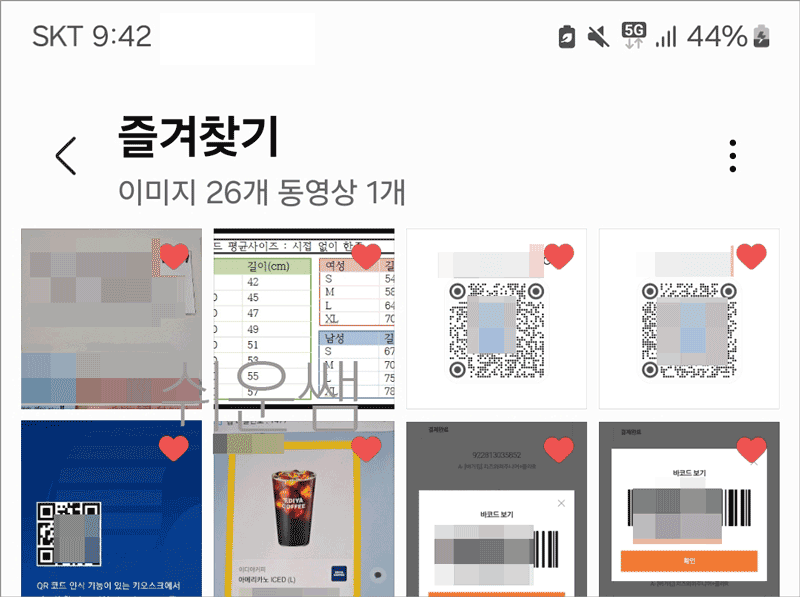
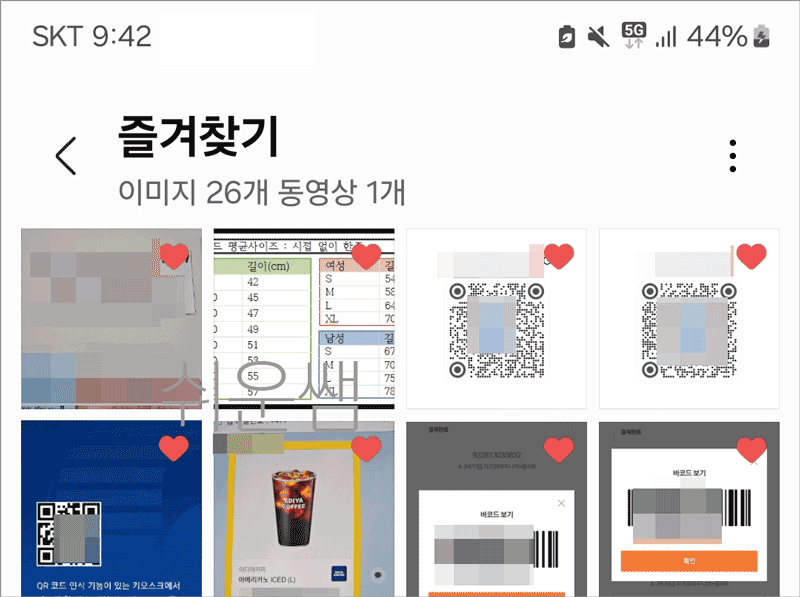
2. [즐겨찾기] 앨범에 하트를 누른 사진 및 영상만 모아서 표시됩니다.
유형 2)
1. 갤러리 화면 오른쪽 하단의 ≡삼선메뉴를 터치합니다.

2. 메뉴에서 ♡즐겨찾기를 터치하면, 하트를 누른 것들만 표시됩니다.
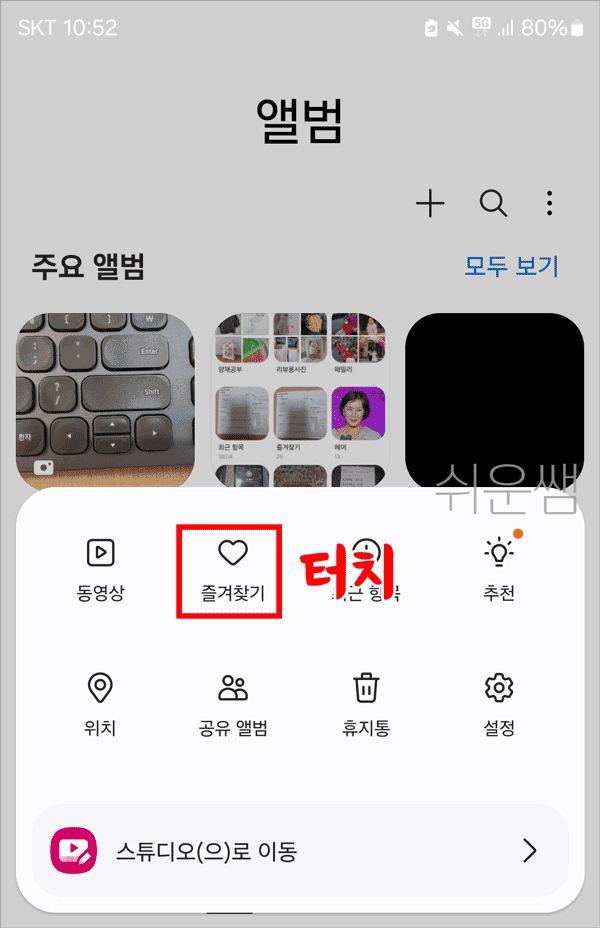
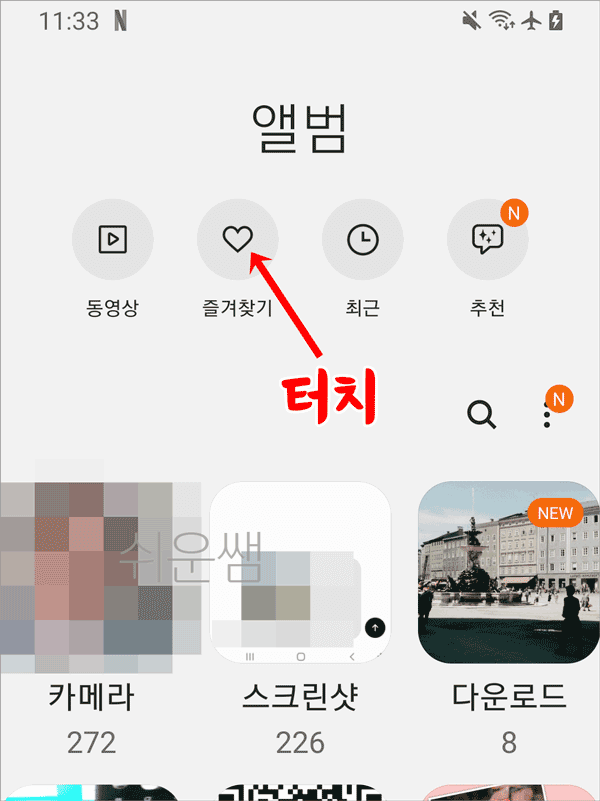
유형 3) 갤러리 화면 하단에 ≡삼선메뉴가 없는 경우, 갤러리 화면 하단의 [앨범] 탭을 터치한 후 상단의 '♡즐겨찾기'를 터치하면 즐겨찾기의 사진과 영상만 볼 수 있습니다.
즐겨찾기에서 제거
사진이나 영상은 [즐겨찾기] 앨범으로 이동하는 것이 아니라, [즐겨찾기]에 추가되어 표시됩니다. 따라서 즐겨찾기를 해제해도 실제로 삭제되지 않으며, 단지 즐겨찾기 목록에서만 제거됩니다.
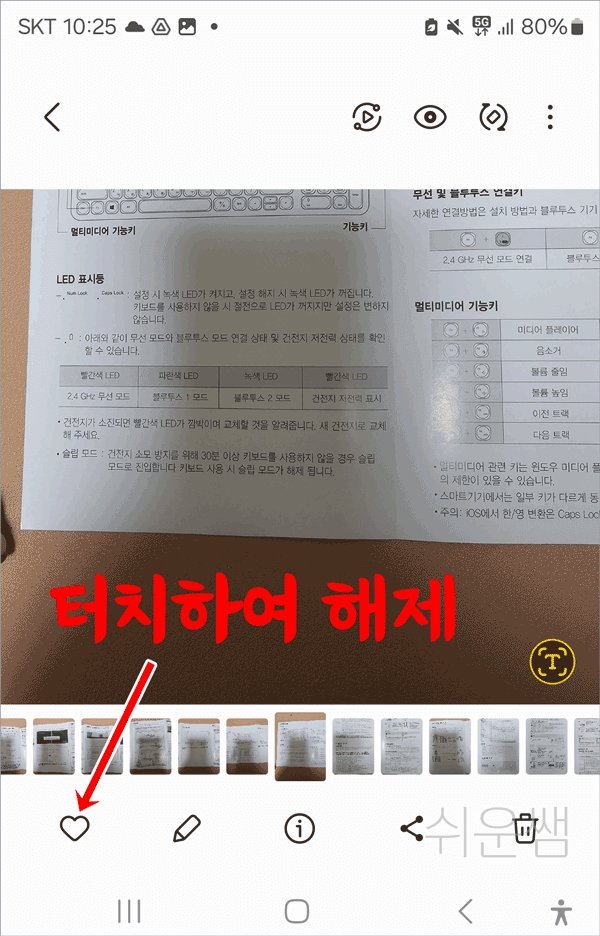
1. 사진/영상을 터치하여 선택합니다. 하단의 ♥를 터치하여 ♡로 변경하면 해제되어, 더 이상 '즐겨찾기'에 표시되지 않습니다.
▶ 갤럭시 갤러리 관련 기능
[삼성 갤럭시] 갤러리 휴지통 사용법 - 휴지통 열기, 복원, 삭제, 비우기
쉬운쌤입니다. 갤럭시폰의 갤러리에서 사진이나 영상을 삭제하면 일단 휴지통으로 이동되며, 휴지통에서 30일간 보관 후 자동으로 완전 삭제됩니다. 잘못 삭제한 사진을 복원하거나, 30일이 되
fervors.tistory.com
[갤럭시] 갤러리 그룹 기능 자세한 사용법 - 앨범을 그룹으로 묶기
쉬운쌤입니다. 앨범을 만들어 사진을 정리하면 관리와 찾기가 편하지만, 앨범이 많아지면 오히려 번거롭고 불편해집니다. 이럴 때 관련있는 여러개의 앨범을 묶어서 하나의 ‘그룹’으로 만들
fervors.tistory.com

'IT정보화 > 안드로이드' 카테고리의 다른 글
| [삼성 갤럭시] 긴급 연락처 및 의료 정보 등록하기 - 긴급 상황 대비 (0) | 2024.06.12 |
|---|---|
| [삼성 갤럭시] 앱 관리 - 사용중지 앱 목록 확인 및 삭제, 활성화하기 (0) | 2024.06.10 |
| 초간단 메모앱 추천 및 사용법 - 1초 메모 (0) | 2024.05.14 |
| [갤럭시] 돋보기 위젯 추가 및 사용법 - 유용하고 간편합니다. (0) | 2024.05.13 |
| [삼성 갤럭시] 갤러리 휴지통 사용법 - 휴지통 열기, 복원, 삭제, 비우기 (0) | 2024.05.11 |