[포토샵] 투명한 여백 제거하여, 이미지 크기에 딱 맞추기 - 가장 쉬운 방법
- IT정보화/포토샵
- 2024. 8. 16.
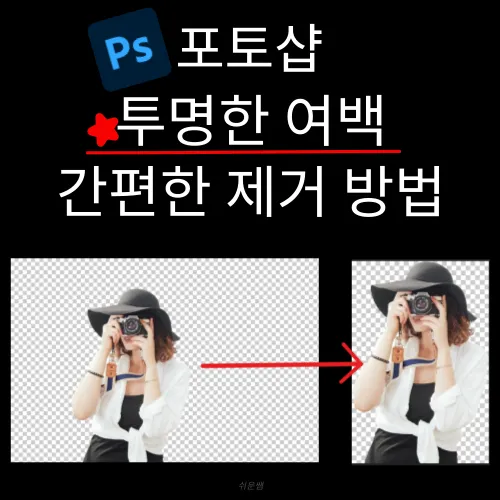
리무브bg와 같은 사이트에서 배경을 투명하게 만든 이미지를 사용하거나, 편집 작업을 하다 보면 이미지에 불필요한 투명한 여백이 남아 있는 경우가 많습니다.
이러한 여백은 이미지의 비율을 흐트러뜨리고, 불필요한 공간을 차지하여 작업을 불편하게 만듭니다. 오늘은 '포토샵'에서 투명한 여백을 제거하고, 이미지를 크기에 딱 맞추는 가장 간편하고 쉬운 방법을 소개합니다.

참고) '재단' 단축키는 없으나 만들어 사용할 수 있습니다. 방법은 간단합니다. 재단 단축키 만드는 방법은 아래 링크를 클릭해주세요.
투명한 여백 제거의 필요성
이미지에 투명한 여백이 남아 있을 경우, 불필요한 공간을 차지하여 전체적인 디자인의 균형을 깨트릴 수 있습니다. 따라서 투명한 여백을 제거하여 이미지의 크기를 딱 맞추는 것은 필수적인 과정입니다.
웹, 엑셀, 파워포인트, 한글 등 다양한 프로그램에서 이미지를 반복적으로 사용하는 경우, 배경을 제거한 후 이미지에 딱 맞게 잘라내어 저장하는 것을 추천합니다. 이렇게 하면, 이미지가 항상 정확하게 사용되며, 불필요한 여백이나 투명한 부분이 포함되지 않아 디자인의 일관성을 유지할 수 있습니다. 특히, 1회성이 아닌 여러 차례 사용할 이미지라면, 처음부터 적절하게 자른 후 저장해 두는 것이 작업 효율성을 높이고 결과물의 품질을 보장하는 데 큰 도움이 됩니다.
포토샵 재단 기능으로 투명한 여백 제거하기
포토샵에서 투명한 여백을 제거하는 가장 간단한 방법은 재단(Trim)기능을 사용하는 것입니다. 이 기능은 이미지의 투명한 픽셀 또는 특정 배경색을 기준으로 불필요한 여백을 자동으로 잘라냅니다.
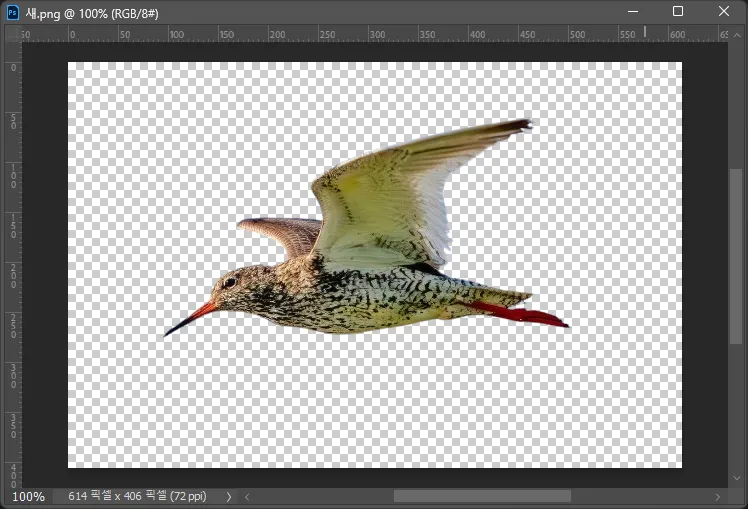
1. 투명 배경을 제거할 이미지를 엽니다.
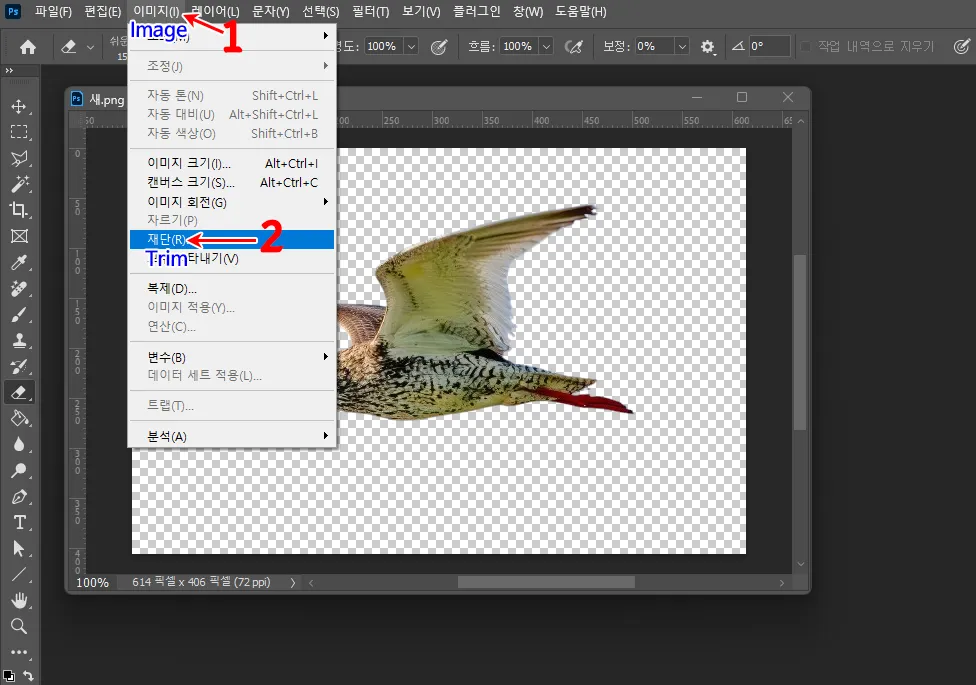
2. 상단 메뉴의 이미지(Image) > 재단(Trim)을 클릭합니다.
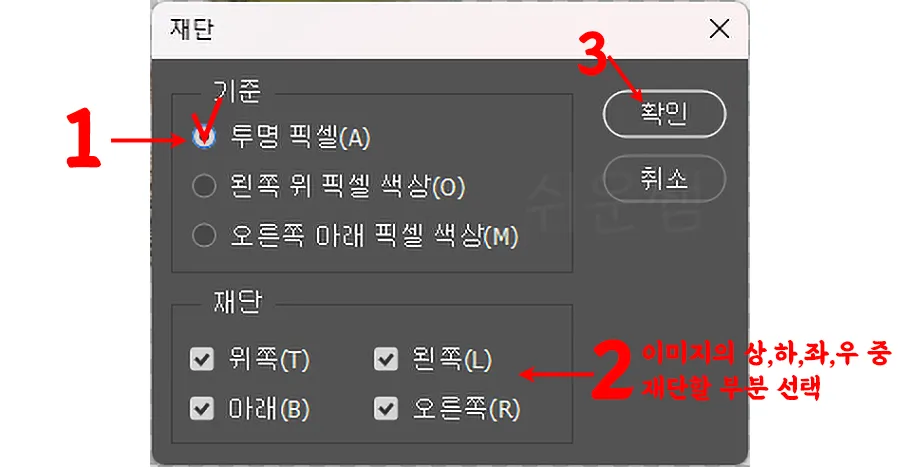
3. 이미지 주변의 투명한 여백이 자동으로 제거하기위해 '기준'을 투명한 픽셀(Transparent Pixels)을 선택합니다. '재단'은 이미지의 여백을 자를 위치를 선택합니다. 이미지의 사방(상, 하, 좌, 우)을 모두 자를 거면 모두 선택해 주세요. 확인(OK)을 눌러 완료합니다.
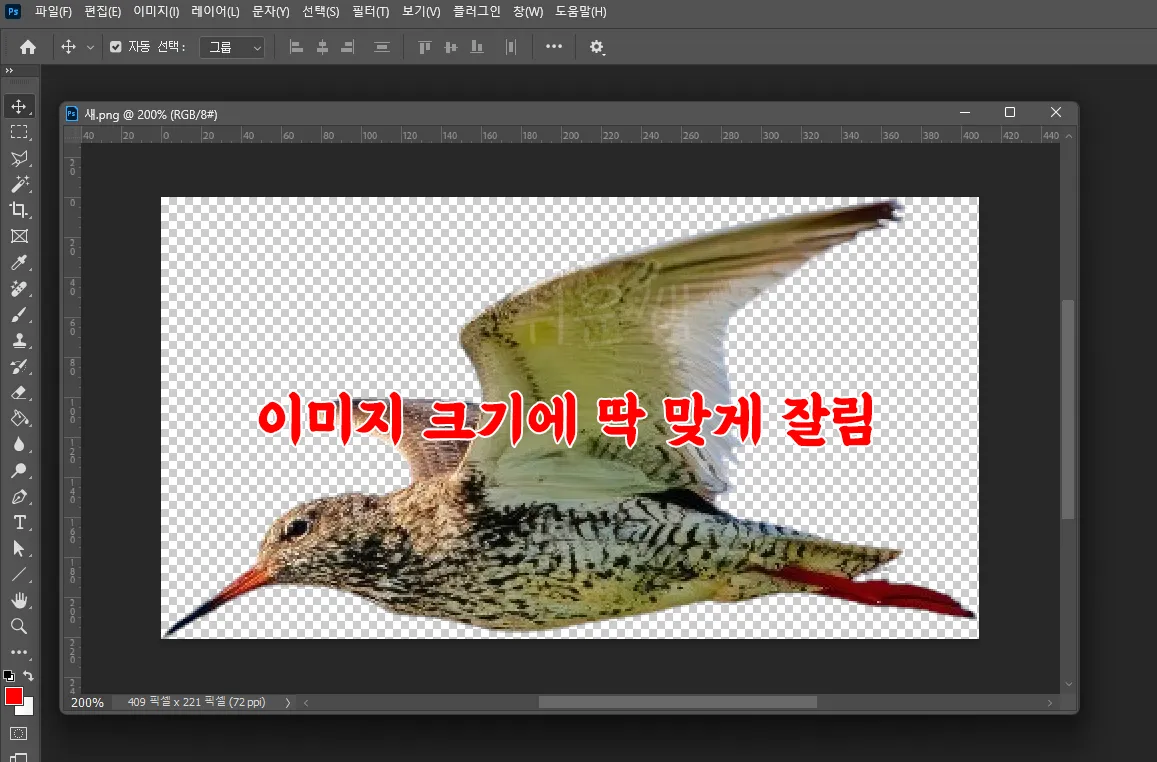
4. 결과) 투명한 여백이 제거되어 깔끔한 이미지가 되었습니다. 이 기능을 사용하면 이미지의 불필요한 여백을 빠르게 제거할 수 있어 작업 효율이 크게 향상됩니다.
만약 이 기능이 안된다면?
만약에 '재단'기능을 실행했을 때 이미지에 딱 맞게 잘리지 않는다면, 그 이유는 하나입니다. 눈에는 잘 안 보이지만, 어딘가 투명 여백에 살짝이라도 작은 이미지 조각, 즉 '픽셀'이 남아있다면 있기 때문입니다. 이럴 때는 투명한 부분에 남아있는 요소가 없는지 확인해 주세요.
효율적인 작업을 위한 팁과 단축키
포토샵에서 작업 속도를 높이기 위해서는 단축키를 활용하는 것이 중요합니다. 그러나, 아쉽게 재단 단축키는 없습니다. 하지만, 단축키를 직접 만들어 사용할 수 있습니다. 아래 링크를 눌러주세요.
포토샵 단축키 만들기 - 기존에 없는 단축키 직접 만들어서 사용하기
쉬운쌤입니다. 포토샵 단축키는 작업 속도를 높이는 중요한 도구입니다. 그러나 포토샵에서 기본적으로 제공되지 않는 단축키도 많아, 사용자가 직접 만들어야 할 필요성이 있습니다. 포토샵에
fervors.tistory.com
다음은 재단 후 이미지 크기 조정, 저장 작업에 유용한 단축키입니다:
| 기능 | 단축키 |
| 이미지 크기 | Alt + Ctrl + I |
| 캔버스 크기 | Alt + Ctrl + C |
| 이미지 전체 화면에 맞추기 | Ctrl + 0 |
| 다른 이름으로 저장하기 | Shift + Ctrl + S |
| 사본 저장 | Alt + Ctrl + S |
| 내보내기 | Alt+Ctrl+Shift+W |
| 웹용으로 저장하기 | Alt+Ctrl+Shift+S |
✔️'포토샵' 관련 글
포토샵 브러시가 안 나오고, '+'로만 보일 때 해결 방법
✔️'이미지' 관련 글
포토샵에서 투명한 여백을 제거하고 이미지 크기를 정확하게 맞추는 것은 이미지 편집의 기본이면서도 중요한 작업입니다. 위에서 소개한 방법과 단축키를 활용하면, 작업 효율을 높이고 간편하게 깔끔한 이미지를 얻을 수 있습니다.
'IT정보화 > 포토샵' 카테고리의 다른 글
| 포토샵 단축키 만들기 - 기존에 없는 단축키 직접 만들어서 사용하기 (0) | 2024.08.21 |
|---|---|
| 포토샵 사용자 정의 모양(도형)이 일부 안보일 때 해결 방법 (0) | 2024.08.17 |
| 포토샵 사진 따라다니는 미니 바(상황별 작업표시줄) 고정 및 숨기기 (0) | 2024.07.28 |
| 포토샵 실행시 홈 화면 건너뛰고 빠르게 작업 시작하기 (0) | 2024.06.13 |
| 포토샵 사진 화면에 표시되는 방식 - 새탭으로 열기, 새창으로 열기 비교 및 변경 방법 (0) | 2024.05.29 |