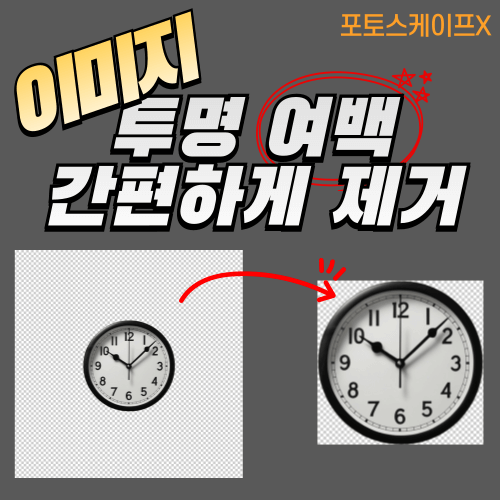
쉬운쌤입니다. 이미지를 편집할 때, 투명 여백은 눈에 잘 띄지 않지만 중요한 문제입니다. 특히, 웹사이트나 문서에서 이미지를 사용하면 여백이 불필요하게 많아 보이거나, 다른 요소들과의 간격이 어색하게 나타날 수 있습니다.
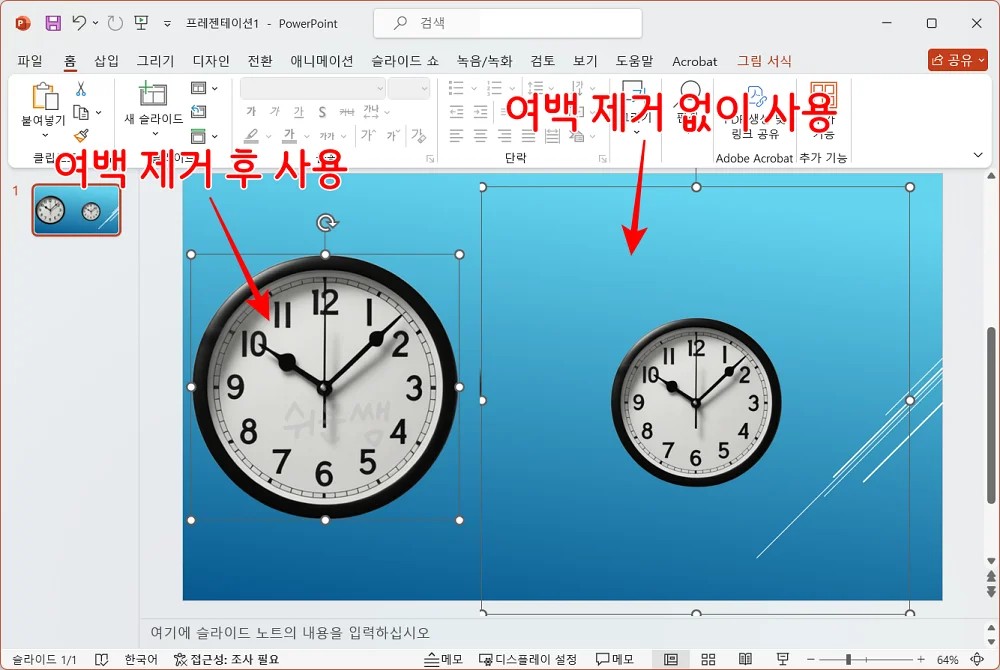
따라서 이러한 문제를 해결하기 위해 깔끔하게 사용하려면 투명 여백을 제거하는 것이 필요합니다. 포토스케이프 X는 이러한 작업을 클릭 한 번으로 쉽게 할 수 있는 기능이 있습니다. 포토스케이프 X를 사용해 이미지의 투명 여백을 간단히 제거하는 방법을 소개하겠습니다.
선행과정 - 이미지 배경 제거하기
요즘은 쉽게 배경을 제거해 주는 무료 사이트가 많습니다. remove.bg나 iloveimg.com에서 이미지의 배경을 제거한 후 저장합니다.
캡컷에서도 할 수 있으나, 회원가입이 필요합니다.
리무브bg보다 고화질! 캡컷(CapCut)으로 사진 배경 제거하기
쉬운쌤입니다. 사진을 편집할 때 배경을 제거하는 작업은 매우 중요한 단계입니다. 배경을 제거함으로써 원하는 주제를 강조하고, 다양한 디자인 작업에 활용할 수 있습니다. 흔히 사용되는 배
fervors.tistory.com
투명 여백 제거 방법
필요 없는 부분을 제거하는 기능은 '자르기'입니다. 수동으로 자를 수 있지만, 정확하게 맞추려면 꽤 주의가 필요합니다. 잘라낼 부분이 투명하다면 자동으로 제거하는 방법이 훨씬 편리합니다.
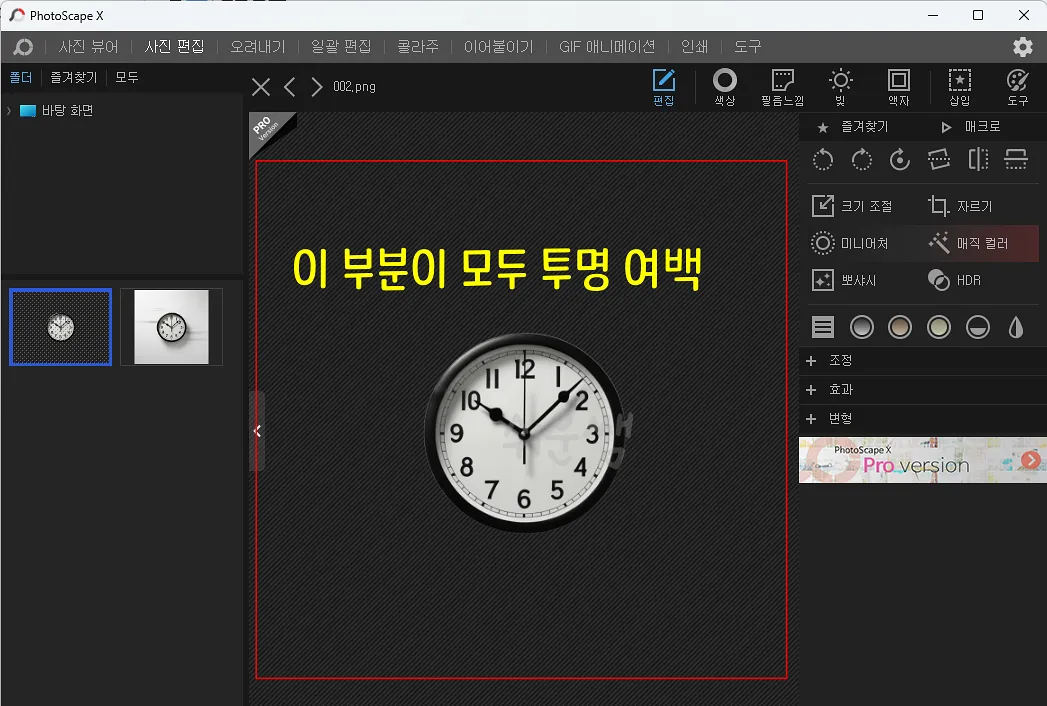
1. 포토스케이프 X에서 작업할 이미지를 불러옵니다. 눈에 안 보이지만, 투명 여백(배경)이 많은 부분을 차지해 이미지가 작게 보입니다.
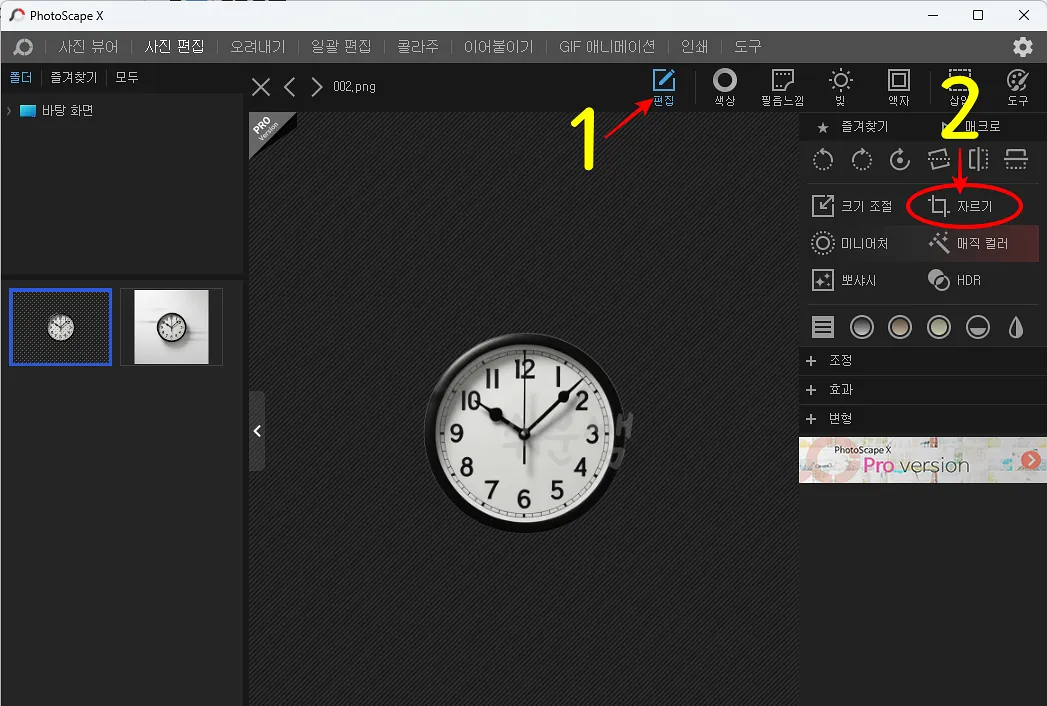
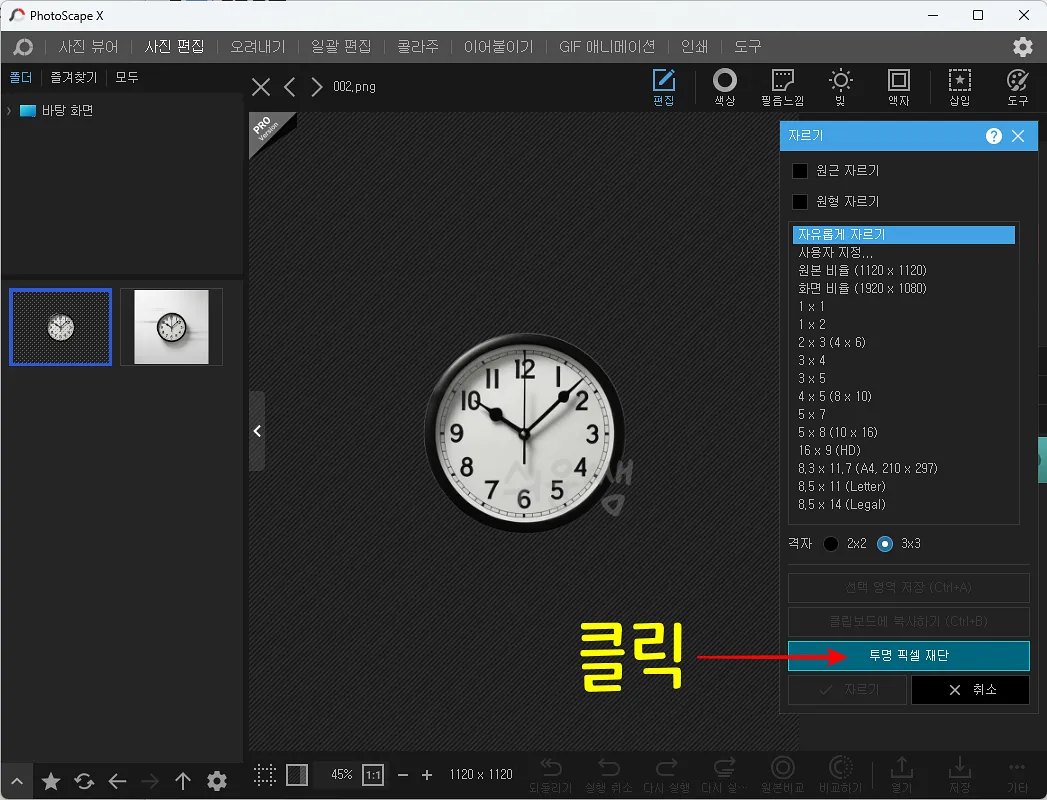
2. 오른쪽 상단의 [편집] 메뉴를 클릭하고, [자르기]를 클릭합니다.
3. 화면 오른쪽 하단의 [투명 픽셀 재단]을 클릭합니다.
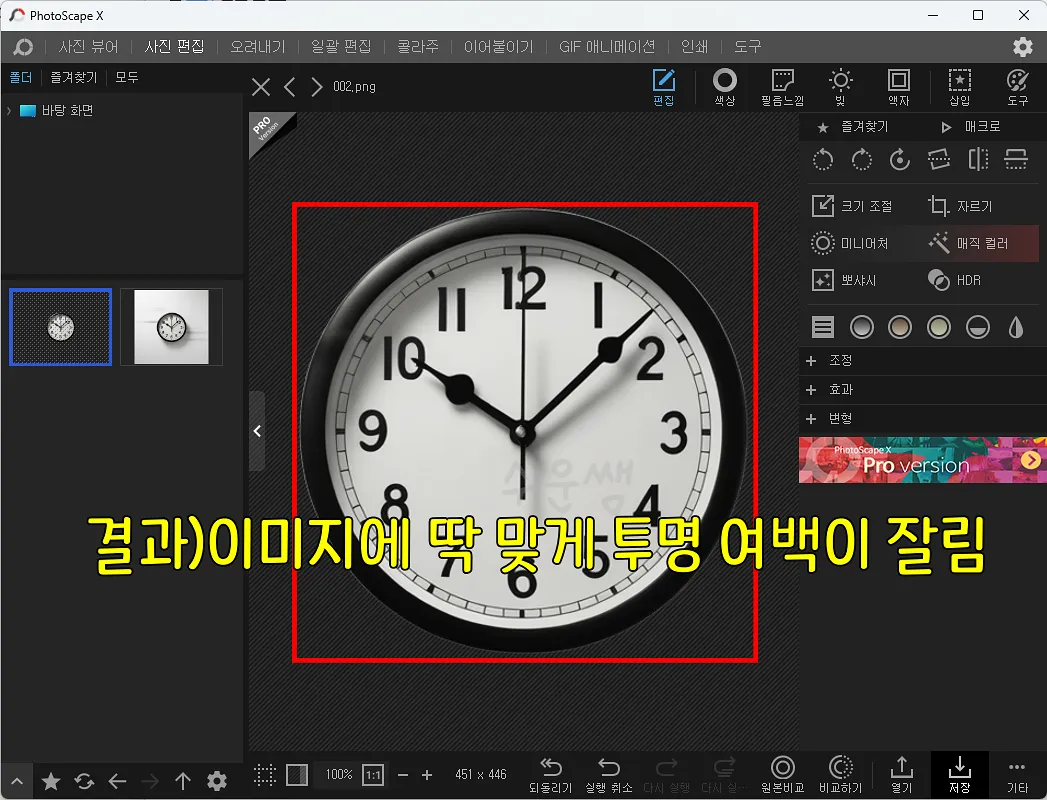
4. 결과) 투명 여백(배경)이 삭제되면서 실제 이미지 부분만 남게 됩니다. 이미지 자체가 커진 것은 아니지만, 여백이 제거되면서 실제 이미지가 더 크게 보이는 효과가 나타납니다.
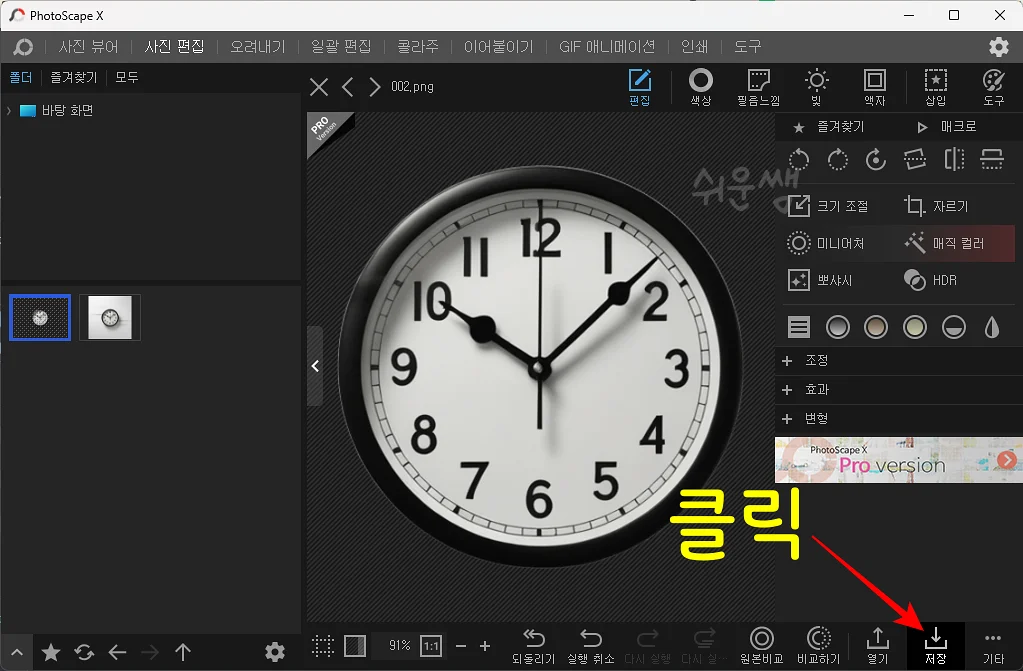
5. 재저장하기
① 추가적인 편집 작업이 필요하면 하고 난 후, 오른쪽 하단의 [저장]을 클릭합니다.
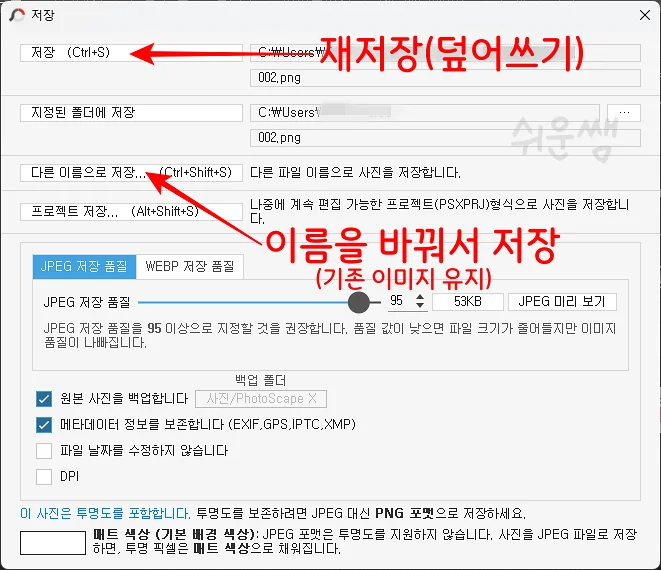
② 기존 파일이 필요 없으면 [저장]을 클릭하여 파일을 덮어쓸 수 있습니다 만약 안전하게 기존 파일을 보존하고 새 파일로 저장하고 싶다면, [다른 이름으로 저장]을 클릭하여 저장합니다.
포토샵에도 이 기능이 있습니다. 궁금한 분은 아래 링크를 클릭해 주세요.
[포토샵] 투명한 여백 제거하여, 이미지 크기에 딱 맞추기 - 가장 쉬운 방법
리무브bg와 같은 사이트에서 배경을 투명하게 만든 이미지를 사용하거나, 편집 작업을 하다 보면 이미지에 불필요한 투명한 여백이 남아 있는 경우가 많습니다. 이러한 여백은 이미지의 비율
fervors.tistory.com
힘들게 수동으로 제거하지 않아도 됩니다. 포토스케이프의 간편한 기능을 사용하면 투명여백을 손쉽게 제거할 수 있습니다. 이제 간단하게 이미지를 깔끔하게 다듬어 보시길 바랍니다.
'IT정보화 > 포토스케이프 X, 3.7' 카테고리의 다른 글
| 포토스케이프X 모자이크, 흐림 효과 - 2가지 방법 (0) | 2024.08.26 |
|---|---|
| 포토스케이프X 사진편집 미리보기(썸네일) - 크게 보기, 표시 순서 설정 (0) | 2024.08.23 |
| [포토스케이프 X] 사진 돋보기 효과 - 특정 부분을 확대하여 강조하기 (0) | 2024.06.29 |
| [포토스케이프X] 밝은 테마 및 어두운 테마(다크모드) 설정하기 (0) | 2024.06.11 |
| 무료사진편집프로그램 - 포토스케이스 3.7(구버전) 설치하기 (0) | 2022.03.25 |